赛太克蓝牙手柄数据线连接电脑指南
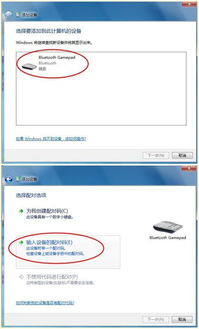
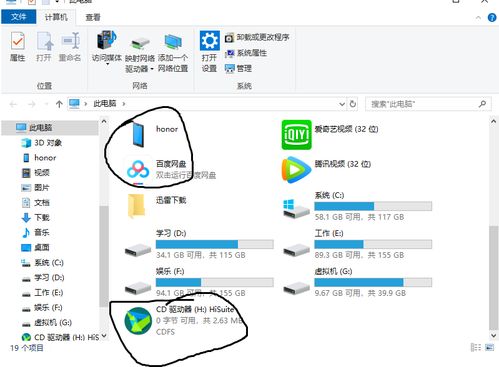
连接赛太克蓝牙手柄到电脑,通常有两种主要方式:通过数据线有线连接和通过蓝牙无线连接。以下是详细操作步骤,确保您能顺利使用手柄玩游戏。\n\n1. 数据线连接电脑\n\- 准备工具:USB数据线(通常为Type-C接口)和一台电脑(Windows或macOS)。\n\- 步骤:\n 1. 将数据线的USB端插入电脑的USB端口。\n 2. 将数据线的另一端连接到手柄的充电口。\n 3. 等待电脑自动识别设备。通常,系统会弹出“新设备已连接”的提示,手柄指示灯会常亮或闪烁。\n 4. 验证连接:打开游戏或设置(如“设置”>“蓝牙和其他设备”),检查“游戏控制器”或“手柄”是否显示已连接。\n\- 如无法识别:尝试更换USB端口或重装驱动程序。赛太克手柄常见驱动力扩展控制器或XInput驱动,可从官网下载。\n\n2. 蓝牙连接电脑\n\- 准备:确保电脑支持蓝牙功能(如笔记本或带蓝牙接收器的台式机)。\n\- 步骤:\n 1. 打开电脑蓝牙开关:Windows 10/11用户可进入“设置”>“设备和蓝牙”>启用蓝牙。\n 2. 激活手柄蓝牙配对模式:长按手柄的配对键(通常是Home键或Logo键】),直到指示灯快速闪烁(可能几秒)。\n 3. 在电脑设置中,点击“添加蓝牙设备”,选择“蓝牙”类别。\n 4. 在设备列表中找到“PS5 Controller”或“Steatern”等项目,点击“配对”。\n 5. 等待配对完成,手柄指示灯常亮。若提示PIN码,常输入“0000”确认。\n\- 故障排除:若连接中断,尝试关闭手柄再开启,或在电脑蓝牙设置中移除已配对设备后重新添加。同时保持电脑USB用于更新设置但无需干扰。\n\n3. 检查与使用\n\- 连接后,可在电脑的“控制面板”或“Steam设置”中测试摇杆和按键。\n\- 支持主流游戏(如《荒野大镖客2》《漫威蜘蛛侠》)即时识别,非游戏类软件可能不支持。\n- 温馨提示:若使用模拟玩家驱动器(如xTender蓝牙控器管理例),问题通过重装驱动修定规则。\n\n具体操作如有问题,可通过您有用户的稳定联动社群要求补充手册。希望让们按照正确节点享受游戏乐趣!
如若转载,请注明出处:http://www.wdhnw.com/product/21.html
更新时间:2026-06-14 20:43:18